Prueba de servicios
Utilice Service test para preparar una prueba de Voz, SMS, Email o WhatsApp, o para solicitar la generación de un documento con OPG, el servicio de generación documental.
Antes de comenzar
- Tenga disponible un teléfono o correo de prueba cuyo resultado pueda comprobar.
- Prepare el contenido y, si utilizará una plantilla, identifique la que corresponde al canal.
- Prepare los valores de las variables que requiera la plantilla.
Send test envía una prueba al destinatario indicado. Revise sus datos antes de seleccionarlo.
Abrir la herramienta
- Seleccione el icono de avión de papel en la barra superior.
- En Service test, seleccione Voice, SMS, Email, WhatsApp o Documents.
- Complete los datos del canal siguiendo la sección correspondiente.
Los nombres en negrita corresponden a los controles de la interfaz, que combina etiquetas en español e inglés.
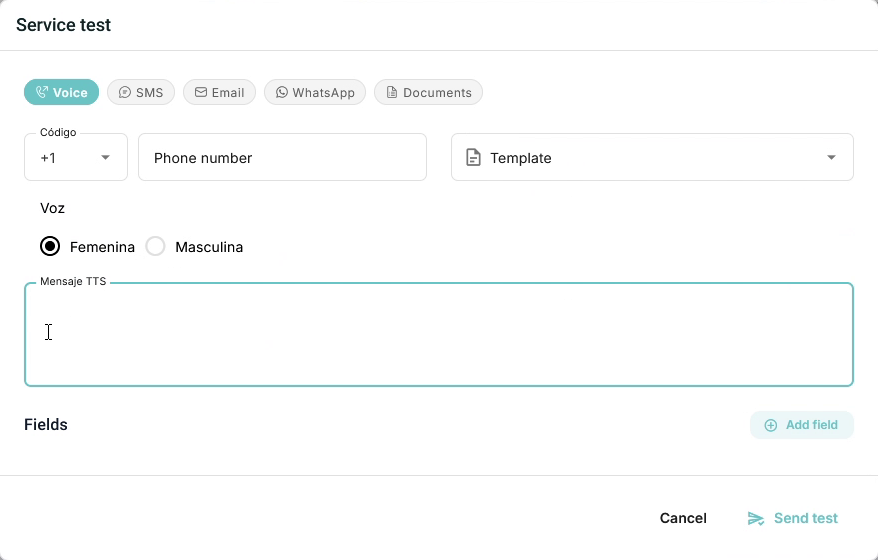
Voz
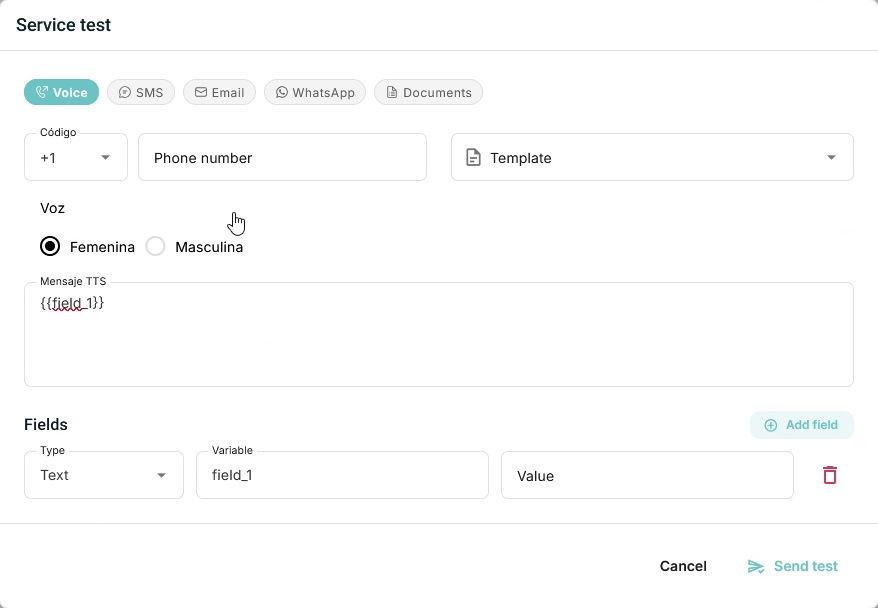
- Complete Código con el código de país y Phone number con el teléfono de prueba.
- En Template, seleccione la plantilla que utilizará, si corresponde.
- En Voz, seleccione Femenina o Masculina.
- Escriba o revise Mensaje TTS, el texto que se convertirá en voz.
- Si el texto contiene variables, complete los campos adicionales.
- Continúe con Enviar y comprobar la prueba.
SMS
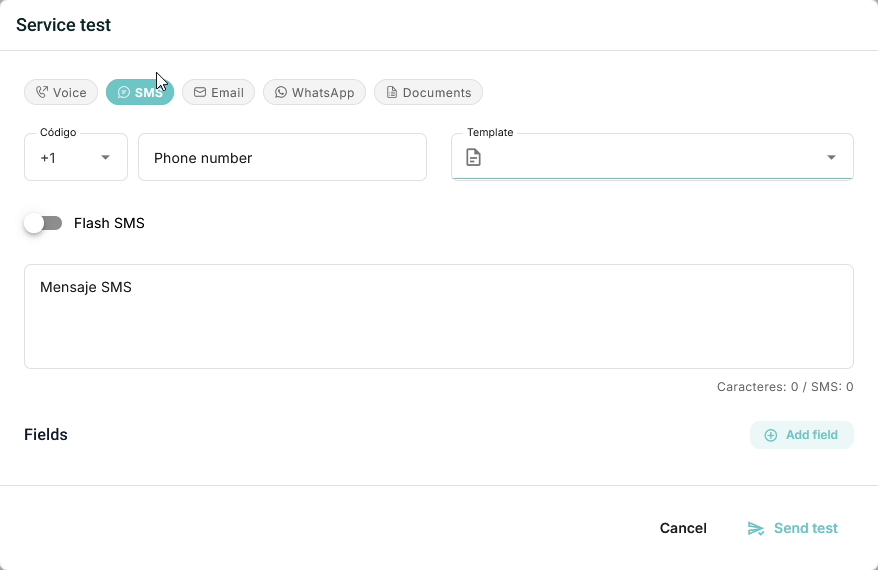
- Complete Código y Phone number con el código de país y el teléfono de prueba.
- Seleccione Template si utilizará una plantilla.
- Escriba o revise Mensaje SMS.
- Configure Flash SMS si necesita probar esa modalidad.
- Complete los campos adicionales cuando el contenido utilice variables.
- Continúe con Enviar y comprobar la prueba.
Email
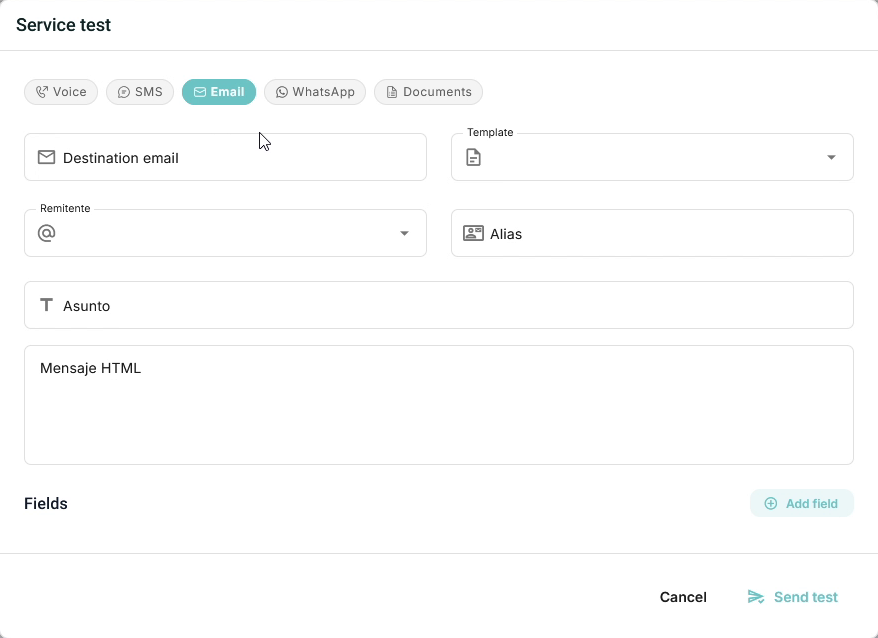
- Introduzca el correo de prueba en Destination email.
- Seleccione Template si utilizará una plantilla.
-
Revise los datos del mensaje:
Campo Qué debe indicar Remitente Dirección desde la que se enviará el correo. Alias Nombre que identifica al remitente. Asunto Título del correo. Mensaje HTML Contenido del correo en formato HTML. -
Complete los campos adicionales si el contenido utiliza variables.
- Continúe con Enviar y comprobar la prueba.
WhatsApp
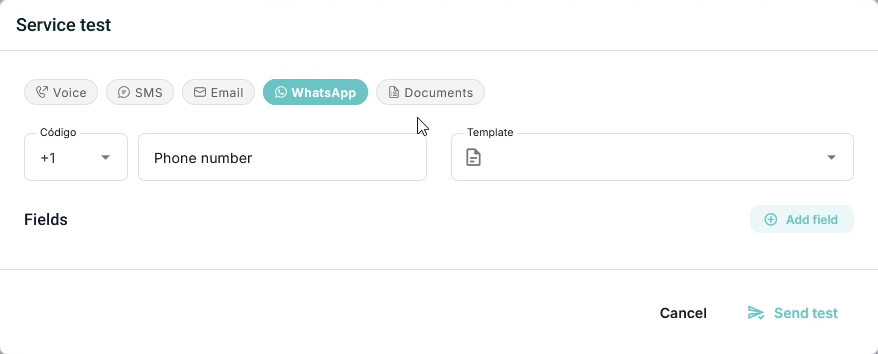
- Complete Código y Phone number con el código de país y el teléfono de prueba.
- Seleccione la plantilla en Template. Antes de utilizarla, revise su disponibilidad de envío.
- Complete Fields con los valores necesarios para las variables de la plantilla. Consulte Campos adicionales.
- Continúe con Enviar y comprobar la prueba.
Documentos
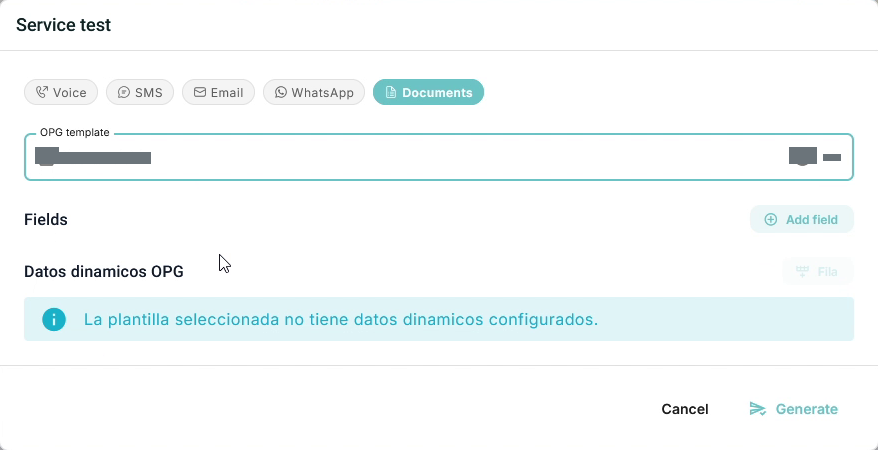
- Seleccione Documents.
- Elija una plantilla en OPG template.
- Revise Fields y Datos dinámicos OPG. Complete los datos solicitados por la plantilla.
- Si se indica que la plantilla no tiene datos dinámicos configurados, no necesita introducir valores en ese apartado.
- Seleccione Generate para solicitar la generación.
- Revise la respuesta de la aplicación y atienda las validaciones que aparezcan. Si se ofrece el documento, ábralo y compruebe su contenido.
Esta pestaña utiliza Generate, no Send test. Para más información sobre la configuración, consulte Plantillas de documentos.
Campos adicionales
Los campos adicionales permiten proporcionar valores a las variables del contenido.
- Seleccione Add field para agregar una fila.
-
Complete los campos de la fila:
Campo Qué debe indicar Type Tipo de dato que corresponde al valor. Variable Nombre de la variable utilizada en el contenido. Value Valor que utilizará la prueba. -
Repita la operación para cada variable necesaria. Utilice el icono de eliminar para quitar una fila que no corresponda.
Por ejemplo, para la variable {{field_1}} de un mensaje TTS, utilice field_1 en Variable e introduzca su valor de prueba en Value.
Enviar y comprobar la prueba
Para Voice, SMS, Email y WhatsApp:
- Compruebe el destinatario, la plantilla o el contenido y los valores de las variables.
- Seleccione Send test.
- Revise la respuesta de la aplicación. Si solicita corregir un campo, atienda la indicación antes de repetir la acción.
- Compruebe la recepción en el teléfono o correo de prueba y consulte el estado mediante Consulta rápida o Actividades.
La acción de enviar no confirma por sí sola la entrega al destinatario. Para salir sin solicitar el envío, seleccione Cancel.