Plantilla de WhatsApp
Una plantilla de WhatsApp define el contenido estructurado que se utilizará para iniciar conversaciones. La publicación y la disponibilidad final para envío están sujetas a la validación de Meta.
Antes de comenzar
Defina el propósito del mensaje, la categoría, el idioma y las variables necesarias. Prepare también una imagen, un video o un documento de ejemplo si utilizará contenido multimedia.
Crear la plantilla
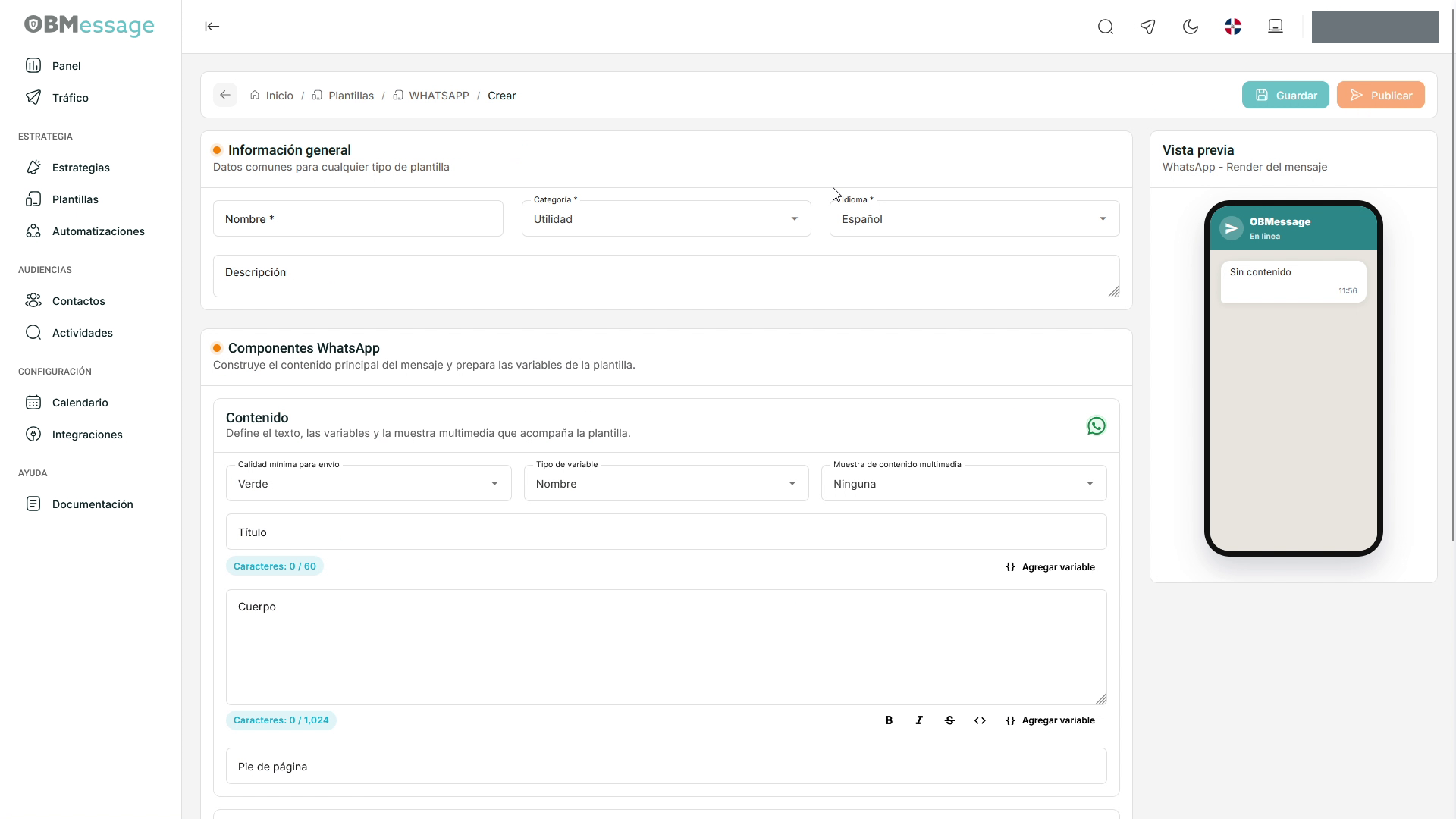
- Abra Plantillas, seleccione WhatsApp y luego Crear plantilla.
- Complete Nombre, Categoría, Idioma y Descripción.
- En Componentes WhatsApp → Contenido, configure Calidad mínima para envío y Tipo de variable.
- Complete Título, Cuerpo y, si corresponde, Pie de página.
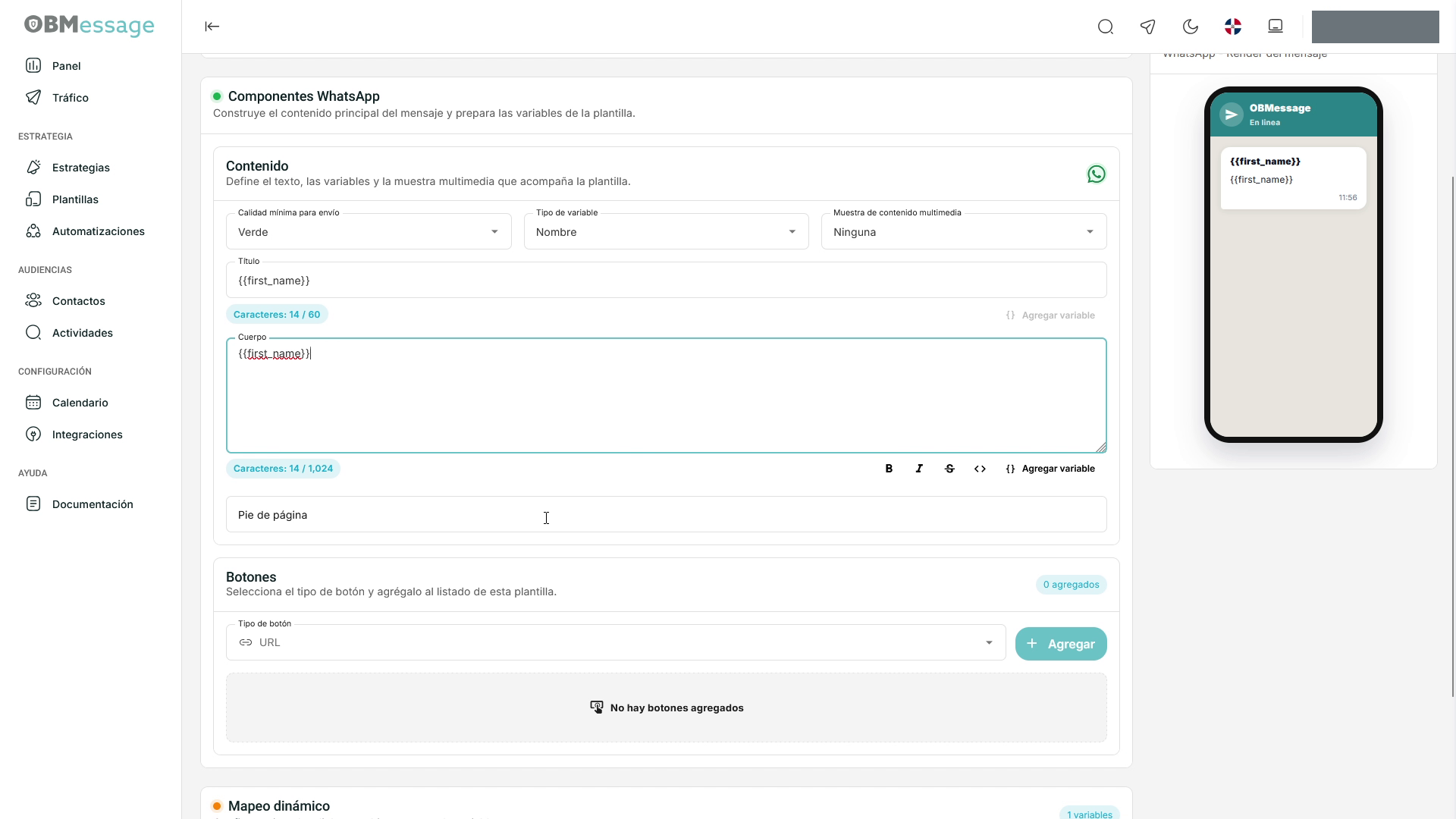
- Utilice Agregar variable para insertar datos personalizados y asigne un Valor mock en Mapeo dinámico.
- Agregue los botones necesarios y complete sus campos obligatorios.
- Revise el resultado en la vista previa.
- Seleccione Guardar para conservar el trabajo o Publicar para iniciar el proceso de publicación.
Componentes del mensaje
- Título o encabezado: contenido inicial del mensaje. Según la configuración, puede utilizar texto o una muestra multimedia, como imagen, video o documento.
- Cuerpo: texto principal que recibirá el destinatario.
- Pie de página: texto complementario al final del mensaje.
- Botones: acciones que permiten abrir un enlace, responder o ejecutar una opción compatible con WhatsApp.
Título y Cuerpo incluyen contadores. La interfaz muestra referencias de 60 caracteres para el título y 1,024 para el cuerpo; atienda cualquier validación antes de publicar.
Variables y mapeo dinámico
Las variables representan datos que cambian para cada destinatario, por ejemplo {{first_name}}. Mapeo dinámico solicita un valor de ejemplo para mostrar la variable en la vista previa y completar las validaciones de la plantilla.
Use nombres descriptivos
Para plantillas nuevas, utilice variables con nombres claros en lugar de referencias numéricas heredadas. Esto facilita el mapeo y el mantenimiento del contenido.
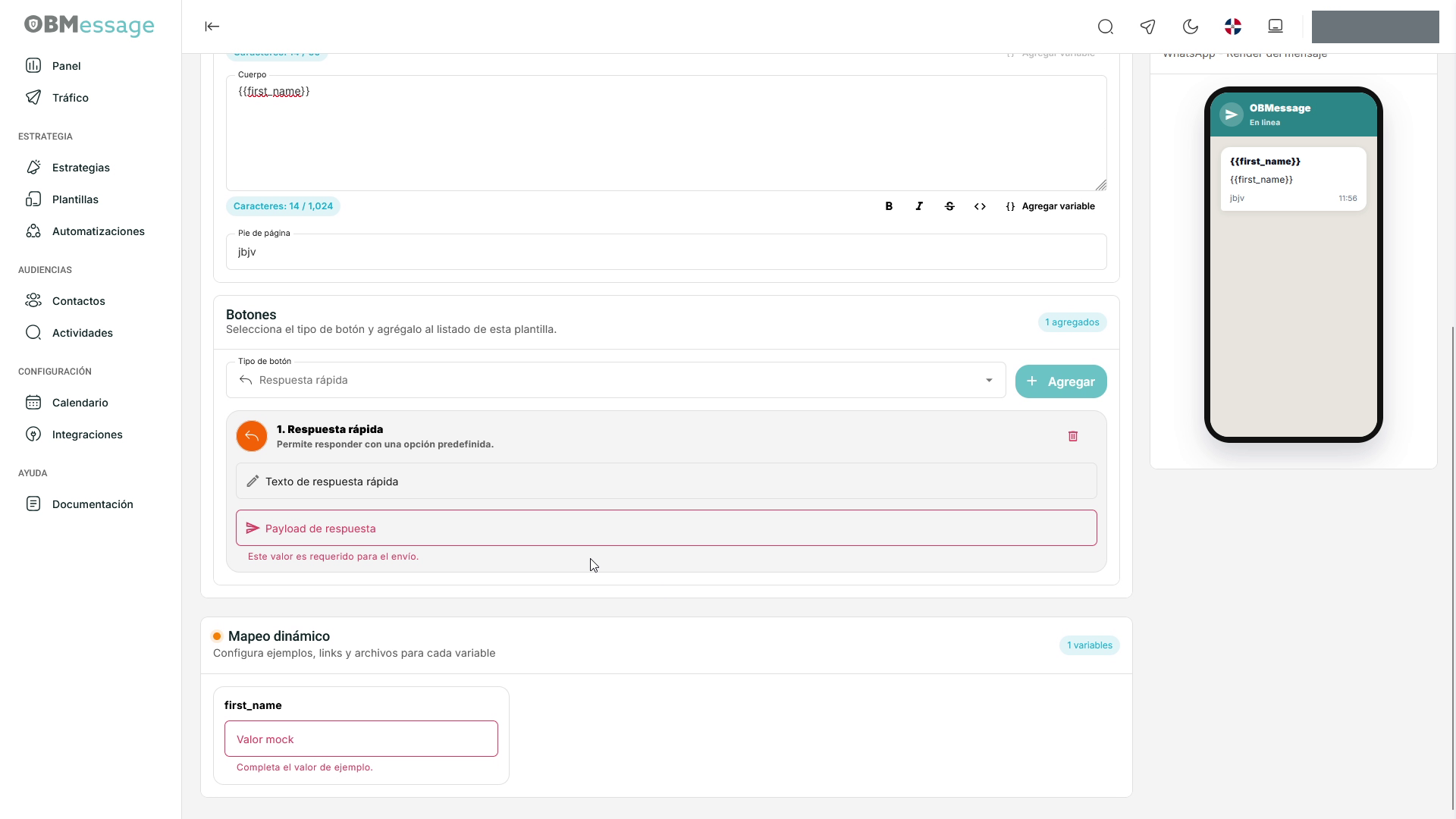
Si falta un ejemplo, el formulario muestra Completa el valor de ejemplo.
Botones
El selector puede incluir URL, Respuesta rápida, Teléfono, Llamada de voz, Copiar código, Flow y OTP, según la categoría y las funciones habilitadas por Meta.
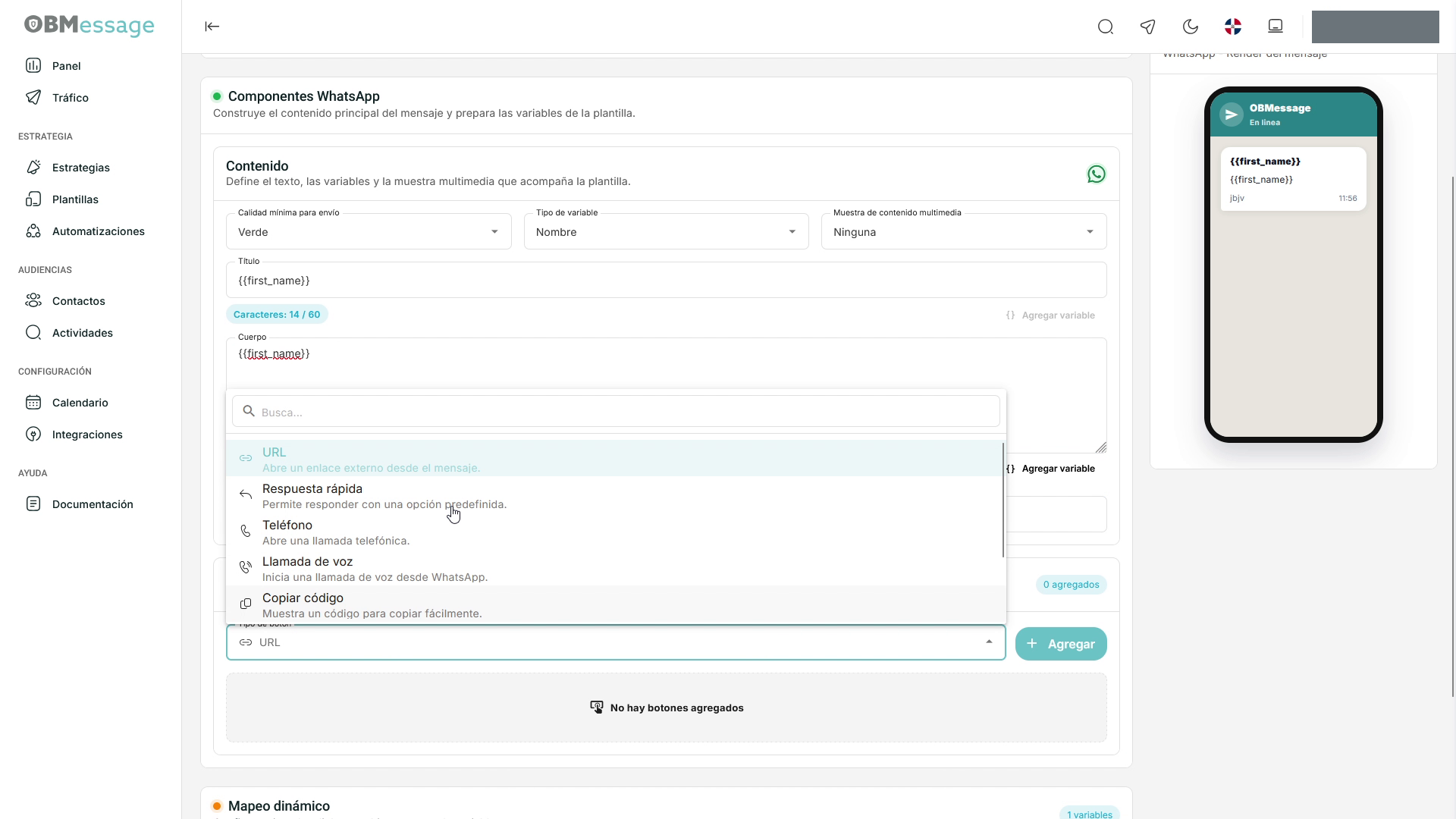
Para agregar uno, seleccione el tipo, complete sus datos y pulse Agregar. En una Respuesta rápida:
- Texto de respuesta rápida es la etiqueta que verá el destinatario.
- Payload de respuesta es el valor que recibirá el flujo cuando el destinatario seleccione el botón.
El payload es obligatorio; si está vacío, se muestra Este valor es requerido para el envío.
Verificar el resultado
Después de publicar, vuelva al listado de plantillas y revise tanto Estado como Disponibilidad de envío. El estado Publicado no garantiza por sí solo que la plantilla esté lista para enviar.