Plantilla de Email
El editor visual permite crear correos adaptables a vistas de escritorio, móvil y web sin escribir el HTML manualmente.
Antes de comenzar
Prepare el asunto, el contenido y los recursos visuales del correo. Verifique también el alias, el remitente y el dominio que utilizará la plantilla.
Crear la plantilla
- Abra Plantillas y seleccione Crear plantilla → Email. También puede entrar en la pestaña Email y seleccionar Crear plantilla.
- Complete Nombre, Categoría, Idioma y Descripción.
- Indique Asunto, Alias, Remitente y Dominio.
- Espere a que finalice Cargando editor visual….
- Agregue secciones y bloques al lienzo; luego ajuste sus propiedades en el panel lateral.
- Si utiliza variables, complete sus ejemplos, enlaces o archivos en Mapeo dinámico.
- Revise el diseño y seleccione Guardar para continuar después o Publicar cuando esté listo.
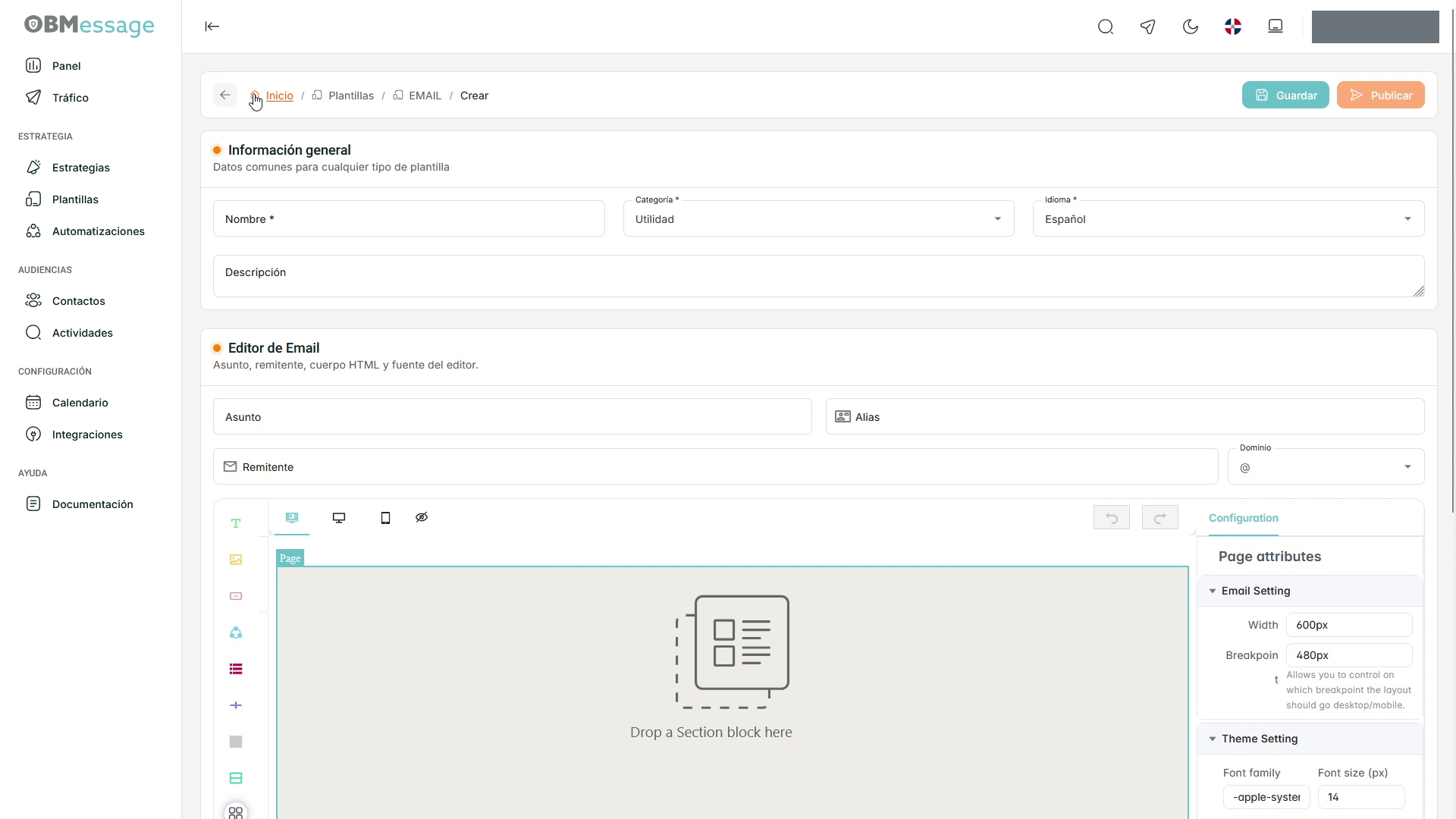
Bloques del editor
- Sección: organiza el contenido en columnas; la configuración inicial utiliza dos.
- Texto: agrega contenido escrito y permite modificar sus atributos.
- Imagen: incorpora una imagen y permite ajustar sus propiedades.
- Botón: agrega una acción y puede dirigir a un enlace.
- Social: reúne enlaces a tres o más redes sociales.
- Barra de navegación: agrega enlaces de navegación al mensaje.
- Divisor: separa visualmente los contenidos.
- Espaciador: agrega espacio en blanco entre bloques.
Seleccione un bloque para editar sus atributos. Algunos nombres del editor pueden aparecer en inglés aunque la aplicación esté en español.
Configuración y variables
El panel Configuration / Page attributes permite ajustar el ancho, el punto de cambio de diseño, la tipografía, el tamaño, el interlineado y los colores generales.
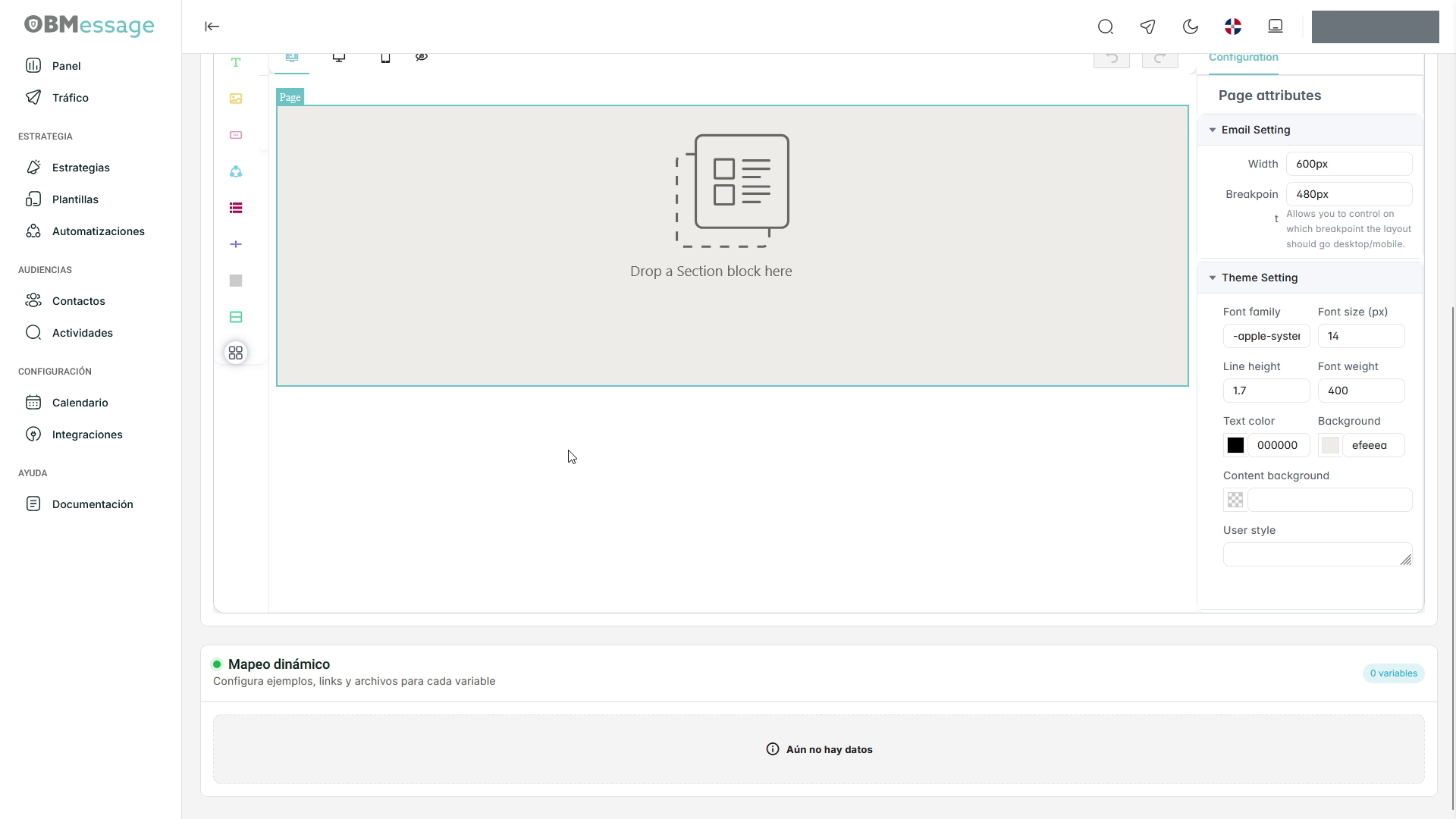
Mapeo dinámico reúne los valores de ejemplo, enlaces y archivos asociados a las variables. Complételos antes de publicar para comprobar el resultado del contenido personalizado.
Comprobar el resultado
Al finalizar, la plantilla aparecerá en la pestaña Email con su asunto y el estado correspondiente.
Vuelva a abrir la plantilla para verificar el contenido guardado. Para revisar una prueba antes de utilizarla en una estrategia, consulte Prueba de servicios.